Как собрать домашний ПК и сэкономить?
Из года в год производители ноутбуков, моноблоков и других готовых портативных решений пытаются поставить на колени рынок системных блоков. Это выгодно с точки зрения производителя — ведь как только что-то начнет тормозить или ломаться, то пользователь побежит за новым девайсом в магазин. Ни для кого не секрет, что ноутбуки, моноблоки практически не подлежат модернизации, ведь вся важная аппаратная начинка остается с ними на весь срок эксплуатации и замене не подлежит, а на откуп пользователя остается лишь возможность замены памяти и накопителя, и то не всегда. Поэтому, если вы надумали собрать домашний мультимедийный ПК — старайтесь ориентироваться не на массовый сегмент, а на те девайсы, которые можно будет в дальнейшем проапгрейдить без существенных затрат. 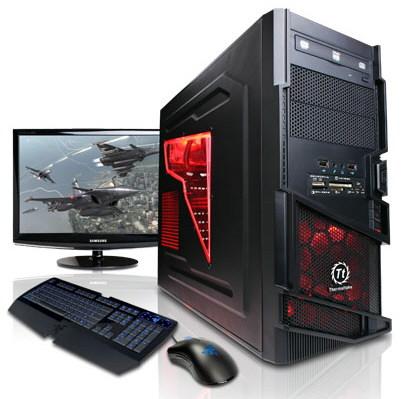 Системный блок при должном уходе и своевременной модернизации может прожить годами. К тому же производительности современных процессоров хватает минимум на 3–4 года, это же касается и материнской платы, поэтому и ежегодный апгрейд делать вовсе не обязательно. В цикле статей мы попробуем собрать воедино все общие советы, касающиеся самостоятельного подбора комплектующих для сборки домашнего мультимедийного ПК в формате системного блока. Корпус При словосочетании «системный блок» многим представляется огромная махина формата FullTower или MidiTower, пылящаяся под столом и издающая шум. На сегодняшний день это большое заблуждение. Да, разумеется, собрать самому что-то подобное MacMini достаточно сложно, но собрать полноценный производительный ПК в формате ITX вполне возможно.  Типоразмер Итак, если пространство дома ограничено, лучше смотреть в сторону ITX-корпусов, если же место есть — можно ограничиться MiniTower- или MidiTower-корпусом. Формат FullTower дома будет, вероятнее всего, излишним. Из всего многообразия корпусов рекомендуем не смотреть самые недорогие варианты: зачастую именно самые дешевые корпуса больше шумят и гремят в силу очень тонкой стали, из которой они сделаны. Смотри вариант для души, чтобы корпус изначально нравился, ведь внутренние компоненты можно заменить со временем, но если сам корпус был хорошим изначально, то менять его не потребуется.   Внешний вид Кому-то нравится классический вариант, кому-то — изогнутые формы, а кому-то — яркие нестандартные цвета. Совет один — выбирай корпус, который точно нравится тебе по внешнему виду. Ведь при следующем апгрейде его можно будет оставить, заменив всю внутреннюю начинку. 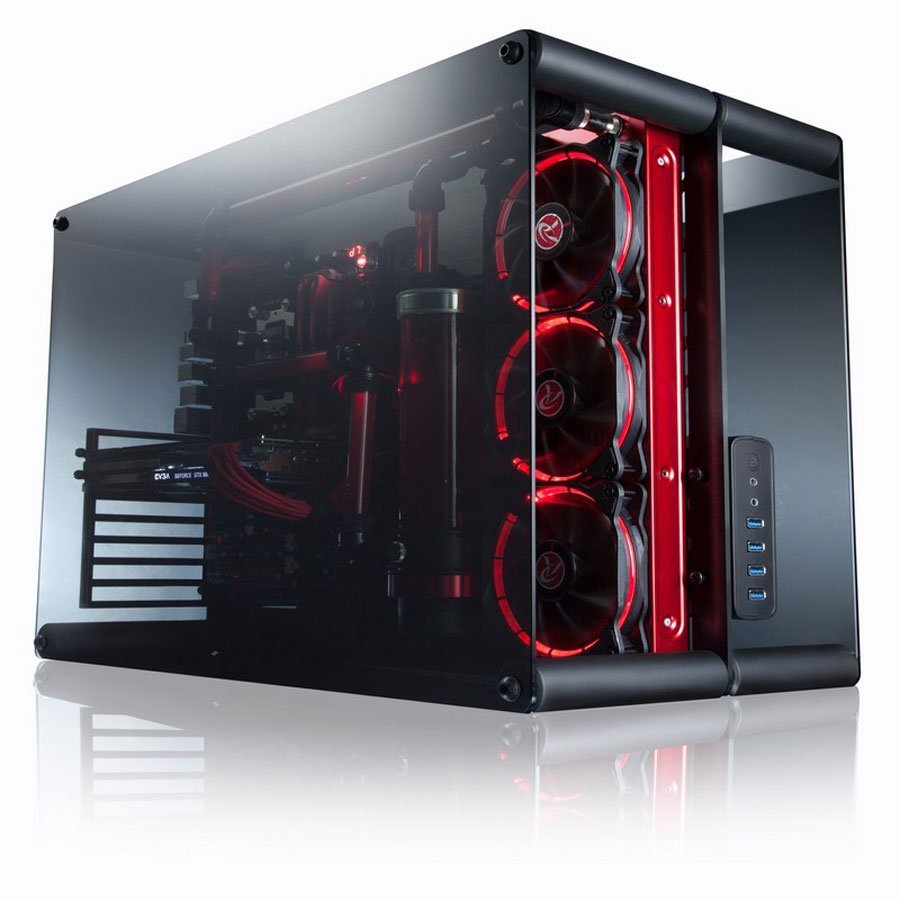 Корпуса по большей своей части сделаны из стали. От ее толщины напрямую будет зависеть удобство не только при сборке, но и при использовании. Тонкий корпус при сборке будет гнуться как консервная банка, а в работе, вполне возможно, будет издавать посторонний шум и вибрации. Времена начала и середины 2000-х прошли, как и канули в лету тяжеленные InWin’ы, поэтому сейчас стоит ориентироваться на корпуса с толщиной стали не менее 0.5–0.55 мм — это тот базовый уровень, при котором можно получить хоть что-то внятное. Принцип «чем толще, тем лучше» здесь вполне уместен.  Кнопки и разъемы на фронтальной панели Дополнительное удобство добавляют разъемы, расположенные на передней панели. Как правило, у корпусов можно встретить разъемы подключения наушников и микрофона, а также несколько портов USB. И если первые можно встретить практически в каждом корпусе, то на тип вторых стоит обратить внимание. Будет не лишним, если на фронтальной панели будет присутствовать хотя бы один порт USB3.0 — это поможет обеспечить более быструю передачу данных при подключении соответствующего устройства.  Обратите внимание на расположение самих разъемов: бывает, что они расположены спереди, а бывает, что сверху. Определитесь, где будет стоять корпус и как будет удобнее для вас подключать, например, флешку. В общем смысле, если корпус будет стоять под столом, то, скорее всего, удобнее будет использовать корпус, у которого разъемы сверху. Если же корпус будет стоять на столе, то легче будет подключать устройства, если разъемы будут расположены на передней панели корпуса. 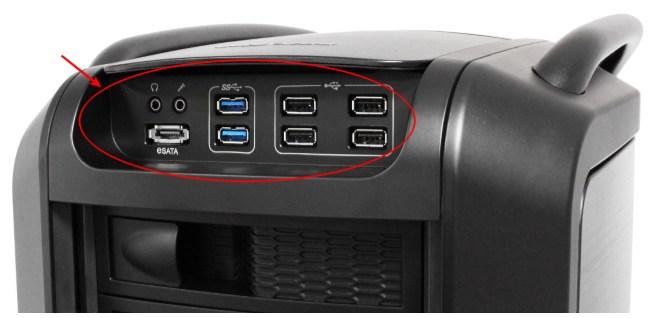 Кнопки включения и перезагрузки — тоже постоянные спутники передней части корпуса. Кнопка включения должна быть удобной, как бы это странно ни звучало. Она не должна быть утоплена куда-то в дебри извилин пластика или задумок дизайнера-инженера — она должна быть точной, достаточно крупной, легко находимой тактильно, даже в темное время суток. Кнопка перезагрузки — это опция для большинства корпусов. Если ее нет на том корпусе, который вам понравился — не отчаивайтесь, можно прожить и без нее.  Каждый из нас сталкивается с проблемой накопления пыли внутри системного блока. Противопылевые фильтры в корпусе — это не панацея, но вполне рабочий способ для задержки и предотвращения попадания пыли внутрь корпуса.   Отсеки, разъемы, внутреннее строение Будет здорово, если выбранный вами корпус будет иметь пусть минимальный, но запас под накопители. Места много не бывает, и, если в процессе эксплуатации нам захочется добавить еще один накопитель, то под него гарантированно будет будет место. Современные корпуса имеют выделенные места под SSD-накопители формата 2.5”, в этом случае не придется покупать салазки или переходники. Если планируете использовать твердотельный накопитель (SSD) формата 2.5” — заранее продумайте момент его размещения в корпусе.   При выборе видеокарты, как и при выборе процессорного охлаждения, необходимо убедиться, сможет ли корпус физически вместить то, что вы выбрали. Например, у корпусов есть такая характеристика, как максимальная высота процессорного кулера, соответственно, в случае выбора кулера башенного типа — это основной ориентир, на который стоит полагаться. Примерно та же ситуация с видеокартой, точнее с ее длиной.   В зависимости от внутренней структуры корпуса некоторые особо длинные экземпляры видеокарт могут просто физически не поместиться в корпус. Поэтому необходимо смотреть такую характеристику, как максимально поддерживаемая длина видеокарты, и сравнивать ее с физической длиной той видеокарты, которую мы выбрали. Как правило, эти характеристики есть на сайте производителя.   Итого, на что обратить внимание при выборе корпуса — Внешний вид должен нравиться изначально. При апгрейде можно будет не менять корпус. — Толщина стали крайне желательна не менее 0.5–0.55мм, в этом случае корпус не будет греметь, шуметь и гнуться как консервная банка. — Наличие на передней панели как минимум 2 разъемов USB, желательно, чтобы хотя бы один был версии USB3.0. — Универсальность. Корпус способен вместить блоки питания и материнские платы стандартных версий: блоки питания формата ATX; материнскую плату в зависимости от выбранного формфактора. В случае поломки системной платы или блока питания заменить их будет легче, если они изначально будут стандартных версий. — Наличие противопылевых фильтров, которые в случае необходимости можно легко почистить или заменить. Меньше пыли — дольше срок службы внутренних компонентов. — Наличие изначально установленных вентиляторов или посадочных мест под вентиляторы формата 120 мм. Как правило, вентиляторы 120 мм способны прокачивать больший или равный объем воздуха по сравнению с версиями 92 мм и 80 мм, но при этом издают меньше шума. — Наличие нескольких отсеков под накопители. Желательно иметь некоторый запас на будущее, а не ограничиваться одним единственным отсеком под HDD. Будет неплохо, если в корпусе изначально будет хотя бы одно посадочное место формата 2.5” под твердотельный накопитель SSD, в этом случае не придется покупать дополнительно переходники или салазки. Блок питания Первое, что нужно запомнить — на блоке питания экономить ни в коем случае нельзя! От его качества зависит нормальная работа всех компонентов внутри системного блока. Не старайтесь сэкономить и взять какой-то недорогой вариант — как правило, за производителем третьего мира стоит весьма посредственное качество исполнения с элементной базой, которой хватает впритык для того, чтобы работать хотя бы на номинальной мощности, написанной на наклейке.  На что ориентируемся? Кроме того, лучше выбирать блок питания, отталкиваясь от основных потребителей, а это процессор и видеокарта. На всё остальное едва ли будет приходиться более 100 Вт. Суммируем все мощности, прибавляем запас в 20–30% и получаем исходную мощность блока питания, который нам необходим. И да, еще одно: почти все потребители так или иначе завязаны на одну, самую основную ветку блока питания +12V, соответственно, особое внимание обращаем именно на характеристику +12V. Например, если блок питания мощностью 500W выдает по ветке +12V всего 200W — это не очень хороший БП. Если же, к примеру, все тот же блок питания с заявленной мощностью 500W выдает 400–500W по ветке +12V, то условно блок можно считать гораздо более качественным, а производителя более надежным.  Также стоит обратить внимание на наличие APFC — автоматического регулятора напряжения, который позволяет выравнивать напряжение сети и преобразовывать его до необходимого рабочего для блока питания в полностью автоматическом режиме. Не лишним будет и наличие сертификата 80+, причем любого. Конечно, здорово, если блок будет официально сертифицирован сертификатом Bronze, Silver или выше, но это вовсе не обязательно. Чем выше сертификат — тем меньше вы платите за электроэнергию, это в общем-то хорошо, но в условиях России, где энергия стоит относительно недорого — не сильно важно. Косвенно, блок питания с сертификатом 80+, хотя бы простым, можно назвать современным и рекомендованным к покупке. Кстати, сертификат 80+ и наличие APFC почти всегда сочетаются в одном блоке питания. 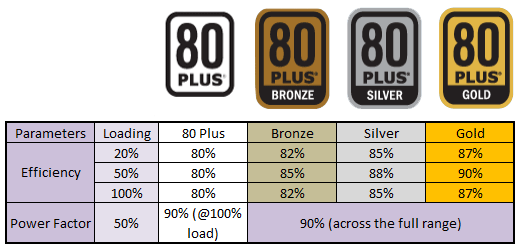 Кабели и разъемы Не лишним будет проверить, есть ли необходимое количество кабелей и разъемов у приобретаемого блока питания. Лучше выбирать таким образом, чтобы оставался запас нужных разъемов, в случае чего они пригодятся для подключения новых устройств, например, накопителей. Также проверьте длину кабеля дополнительного питания к материнской плате (который 4+4pin), на рынке по-прежнему есть блоки питания с коротким кабелем, который в случае покупки корпуса с нижним расположением БП может просто не дотянуться до материнской платы. 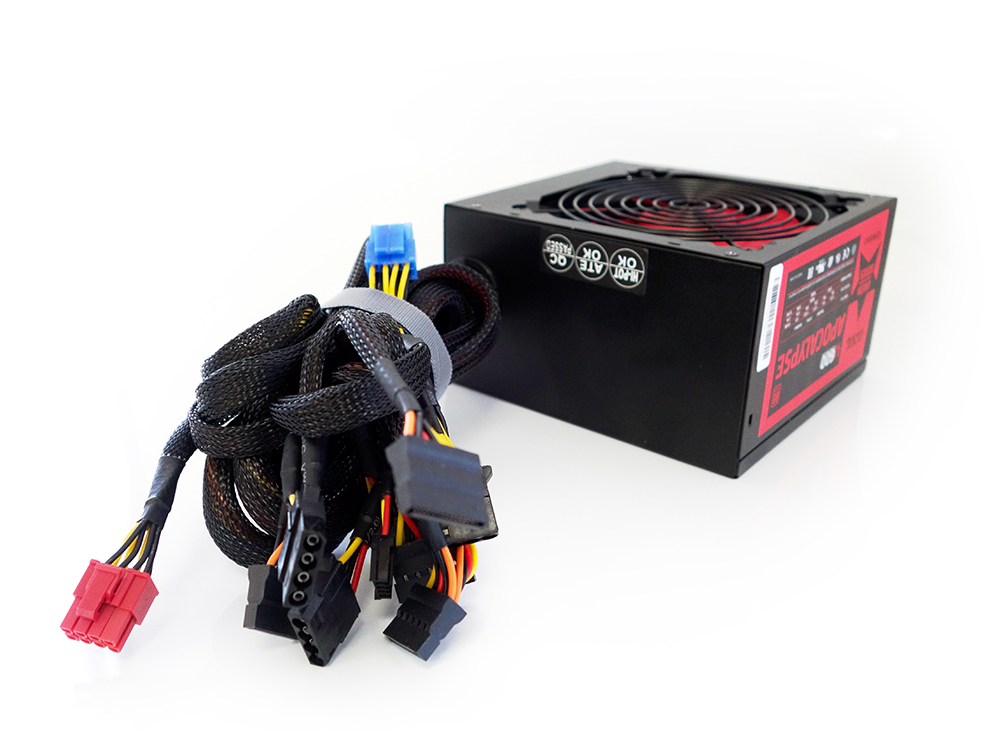 Не лишней опцией будет и вентилятор с автоматической регулировкой оборотов в зависимости от нагрузки — это поможет держать нормальную температуру внутри блока питания и при этом избежать лишнего шума — пригодится любителям поиграть или поработать ночью.   Еще одна приятная опция — отстегивающиеся кабели или кабель-менеджмент. Эта опция позволяет отключить неиспользуемые кабели от блока питания, тем самым сэкономив место внутри корпуса. Чем меньше проводов, тем проще уложить их красиво и качественно и тем лучше циркуляция воздуха внутри корпуса. В случае необходимости просто подключаем нужный кабель к блоку питания и к новому потребителю питания — новому девайсу. Легко и просто. 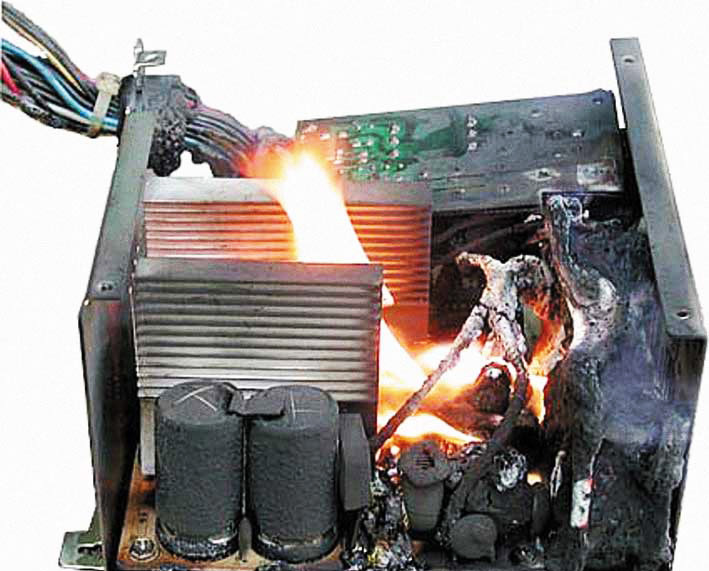 Дешево и сердито! И последний совет — старайтесь не брать корпуса со встроенным блоком питания в надежде сэкономить деньги. Как правило, хорошие блоки питания продаются отдельно, а те, что идут в комплекте с корпусом — не столь хороши по качеству, количеству разъемов, характеристикам и прочему. Итого, на что обращаем внимание при выборе блока питания — Нельзя экономить на блоке питания. Выбираем блок питания с гарантией не менее 2-х лет и желательно от известного производителя. — Сертификат 80+ желателен, но подойдет и простой, гнаться за Bronze, Silver и т. д. большого смысла нет, так как переплата будет больше, чем профит от сэкономленной электроэнергии. — Смотрим TDP процессора и видеокарты, прибавляем примерно 100W, далее к полученной цифре прибавляем 20–30% запаса и получаем итоговую цифру мощности, на которую ориентируемся при выборе БП. — Полученную нами итоговую цифру сравниваем с мощностью БП по ветке +12V. В идеальном варианте мощность блока питания по ветке +12V должна быть равна или выше, полученной нами итоговой цифре мощности. — Смотрим наличие необходимых нам разъемов и длину кабелей. Проверяем, есть ли запас по разъемам. — Желательно наличие APFC, с ним в случае перепадов напряжения блок питания автоматически выровняет напряжение и сохранит работоспособность ПК. — Запомните, что блоки питания, идущие в комплекте с корпусом, очень редко бывают хорошего качества. — В качестве опции проверьте, какой именно вентилятор стоит в блоке питания. Крайне желательно избегать моделей с 80 мм вентилятором, ориентируйтесь только на 120 мм вентилятор или больше. Не лишним (но не обязательным) будет наличие автоматической регулировки вращения вентилятора в зависимости от нагрузки. Заключение Мы научились отличать корпуса друг от друга и теперь сможем самостоятельно выбрать именно тот, который отвечает требованиям не только по внешнему виду, но и по ряду критериев, необходимых для комфортной эксплуатации, ведь корпус может пригодиться нам и для следующий апгрейдов. Выбрать качественный блок питания для нас теперь тоже не проблема, а в случае апгрейда или замены некоторых компонентов внутри системного блока нам не придется искать разветвители или думать, как что подключать, благодаря заранее продуманному запасу в коннекторах. Кроме того, наш блок питания прослужит долго, ведь мы заложили необходимый запас по мощности, и он не будет работать на пределе возможностей. А главное — мы не экономили на блоке питания, потому что от его качества напрямую зависит долговечность и ресурс работы всех компонентов системного блока. Какие же мы молодцы! А дальше мы научимся выбирать вентиляторы в корпус — это уже в следующей статье. Secundos Корпуса и блоки питания вы найдете в каталоге е2е4. ___________________________________________ e2e4 — приятно быть умным! |